AI Track - AI改变之旅
AI
现在AI都已经渗透到工作生活的各方面了,然后在工作中也经常和其打交道。我在这里记录一些我使用的AI工具或者方式吧,便于回顾。
AI Tools
Github Copilot
这里应该是之前我使用的最多的AI工具,它能够提供很好的代码补全、问题修复、问题解答等个各方面体验。在 https://github.com/settings/copilot/features 中就能订阅,然后在IDE(最常用的VSCode和IntelliJ IDEA,以及iOS开发过程中的Xcode)里面可以使用;然后也可以了Console终端中使用的方式。
而且价格很便宜,10美元一个月。我使用GitHub copilot来开发iOS项目以及对应的服务项目,用起来很方便。
但是如果遇到一些长的上下文,或者需要理解整个项目的,就不是很方便,在有些时候还不如粘贴去问chatgpt或者deepseek。
Cursor
我最开始尝试用过Cursor,但是看到它是魔改的VSCode,对于”传统派”的我来说,其实有一些芥蒂。感觉一个魔改的软件,能折腾出什么花呢,官方的Copilot以及三方的诸多软件不也挺好?在试用了一段时间之后,发现有不错的地方,但是没有让人很惊艳,然后就卸载了。
不过最近拾起来了。😂
我觉得我常常以自己固有印象和传统想象,来评判一个事物,有时会出现一些偏差。比如Cursor我就觉得看走眼了。Cursor它之所以改成这样并且受欢迎必然是有其原因。(具体的原因,可能之后再补充?)
Warp
一款AI的terminal终端工具,https://www.warp.dev/ ,我使用起来并不是很好用。它经常给一些补全方案,我觉得终端这个场景,因为命令很多而且很相近,如果提示的太多反而是一种干扰。
弃之。
OpenClaw
相比ClawCode更多的是工具调用,“应该是” 能够更方便的操控你的电脑。
curl -fsSL https://openclaw.ai/install.sh | bash
启动向导配置:
openclaw onboard
其他常用命令:
openclaw models status # 查看相应模型的状态
openclaw config # 进行配置
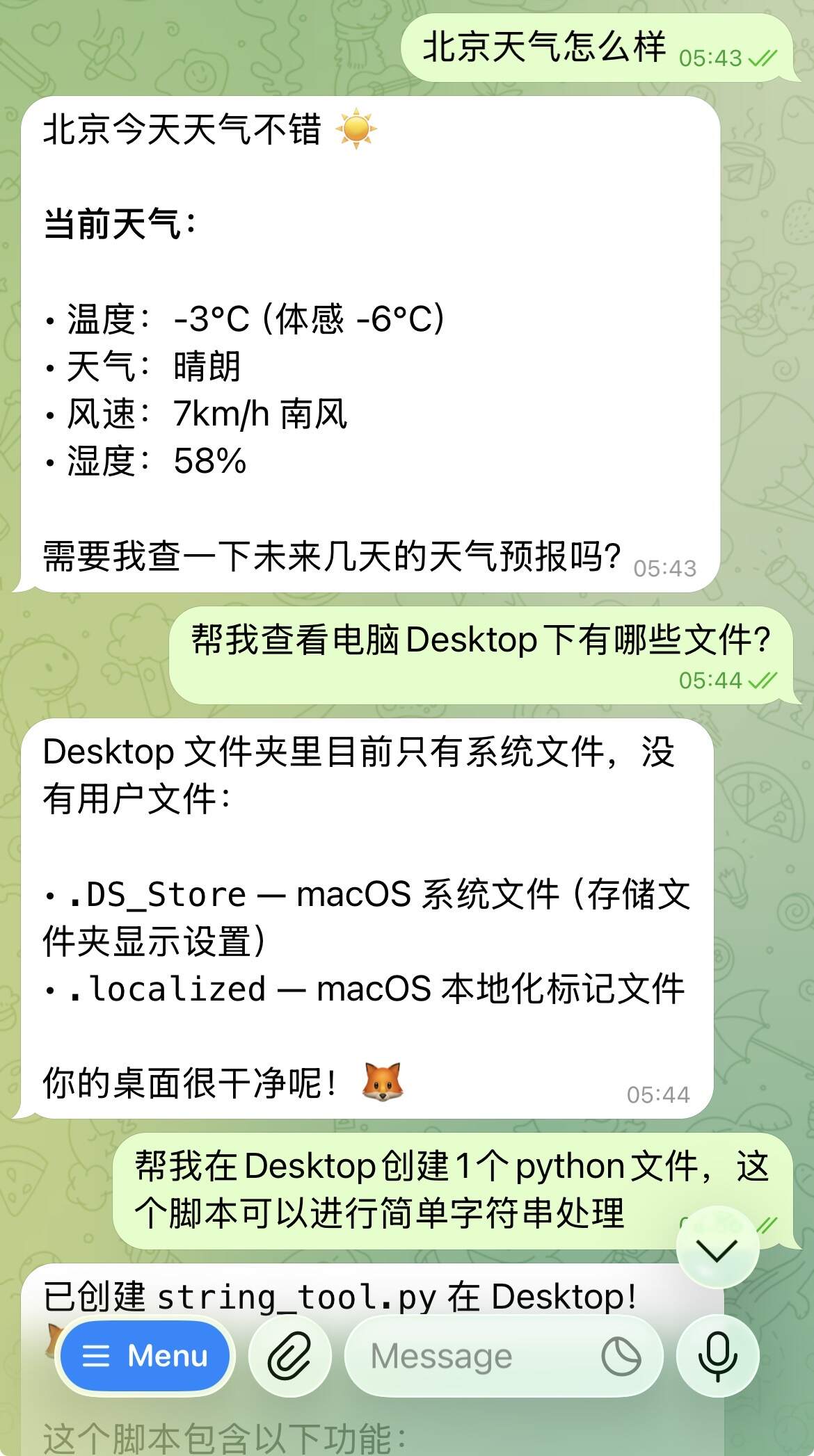
进行telegram的配置
- 在telegram中搜索BotFather,这个是被Telegram认证的,所以会有蓝色角标
- 在BotFather对话中输入 /newbot 安装其对话创建机器人,最终创建 _bot 结尾的机器人
- 根据其返回的token对openclaw进行配置,输入
openclaw config然后安装流程进行配置,输入在2步骤中的token - 和 _bot 机器人任意对话,或者直接打开
t.me/你的机器人名字_bot这个时候会有显示 Pairing Code,在电脑终端输入openclaw pairing approve telegram CODE - 如果终端显示如下,即表示配对成功,可以进行相关测试是否正常工作
Approved telegram sender YOUR TELEGRAM USERID
安装skills
| 技能名称 | 它能做什么?(核心用途) | 安装命令 |
|---|---|---|
| ClawHub | 这是OpenClaw官方的”应用商店”。安装后,你可以用它来搜索、安装、更新和管理所有其他技能,是玩转技能生态的起点。 | npx clawhub@latest install |
| agent-browser | 浏览器自动化。让AI像人一样打开网页、抓取数据、模拟点击,比如自动登录后台截图、定时获取热搜榜等。 | npx clawhub@latest install agent-browser |
| file-manager | 文件管理。实现文件的创建、读取、修改、备份等全流程操作。比如让AI帮你整理文件夹、批量重命名文件。 | npx clawhub@latest install file-manager |
| system-command | 系统命令。通过自然语言执行系统命令,对于不熟悉命令行的开发者来说非常友好。例如,你可以直接说”查看当前CPU占用率”,它会帮你执行并返回结果。 | npx clawhub@latest install system-command |
| gmail-manager / GOG | 邮件与谷歌服务管理。自动收发Gmail邮件、整理收件箱,甚至操作Google日历和Drive。GOG(Google+Outlook+Gmail)则是一个更强大的集成方案。 | npx clawhub@latest install gmail-manager 或 npx clawhub@latest install gog |
| n8n-workflow-automation | 跨应用工作流自动化。连接n8n这个开源自动化工具,让OpenClaw能调用数百个应用(如Notion, Trello, Slack)的API,实现复杂业务流程自动化。 | npx clawhub@latest install n8n-workflow-automation |
| github | GitHub管理。直接在对话中操作GitHub仓库,比如创建仓库、提交代码、合并分支、查看Issue等。 | npx clawhub@latest install github |
| debug-pro | 代码调试。把你的代码和报错信息丢给它,它能帮你分析错误原因并给出修改建议,是程序员的好帮手。 | npx clawhub@latest install debug-pro |
| tavily-search | 实时联网搜索。Tavily是专为AI优化的搜索引擎,能返回无广告、结构化的搜索结果,非常适合用来查最新论文、新闻、价格等,弥补了大模型知识滞后的短板。 | npx clawhub@latest install tavily-search |
| obsidian | 笔记库读写。对于使用Obsidian的用户来说,这个技能可以直接读写你的知识库,将聊天记录、搜索结果自动整理成双向链接的Markdown笔记。 | npx clawhub@latest install obsidian |
| summarize | 智能总结。一键浓缩长文、邮件、会议录音或PDF,提炼要点和行动项,提升信息处理效率。 | npx clawhub@latest install summarize |
| mcp-adapter | MCP协议适配器。这是一个非常酷的插件,它可以让OpenClaw调用任何遵循Model Context Protocol(模型上下文协议)的服务器工具,极大地扩展了技能的生态边界。 | openclaw plugins install mcp-adapter |
安装完成之后,重启openclaw:
openclaw gateway restart
skills用例
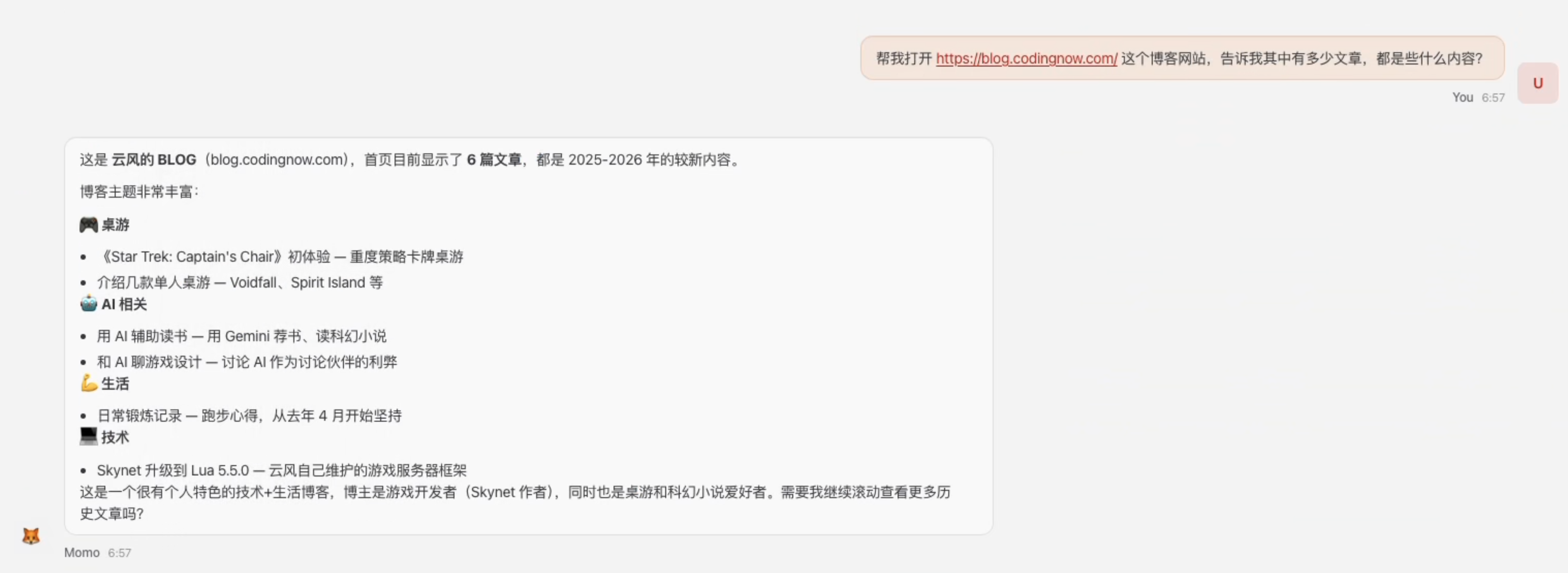
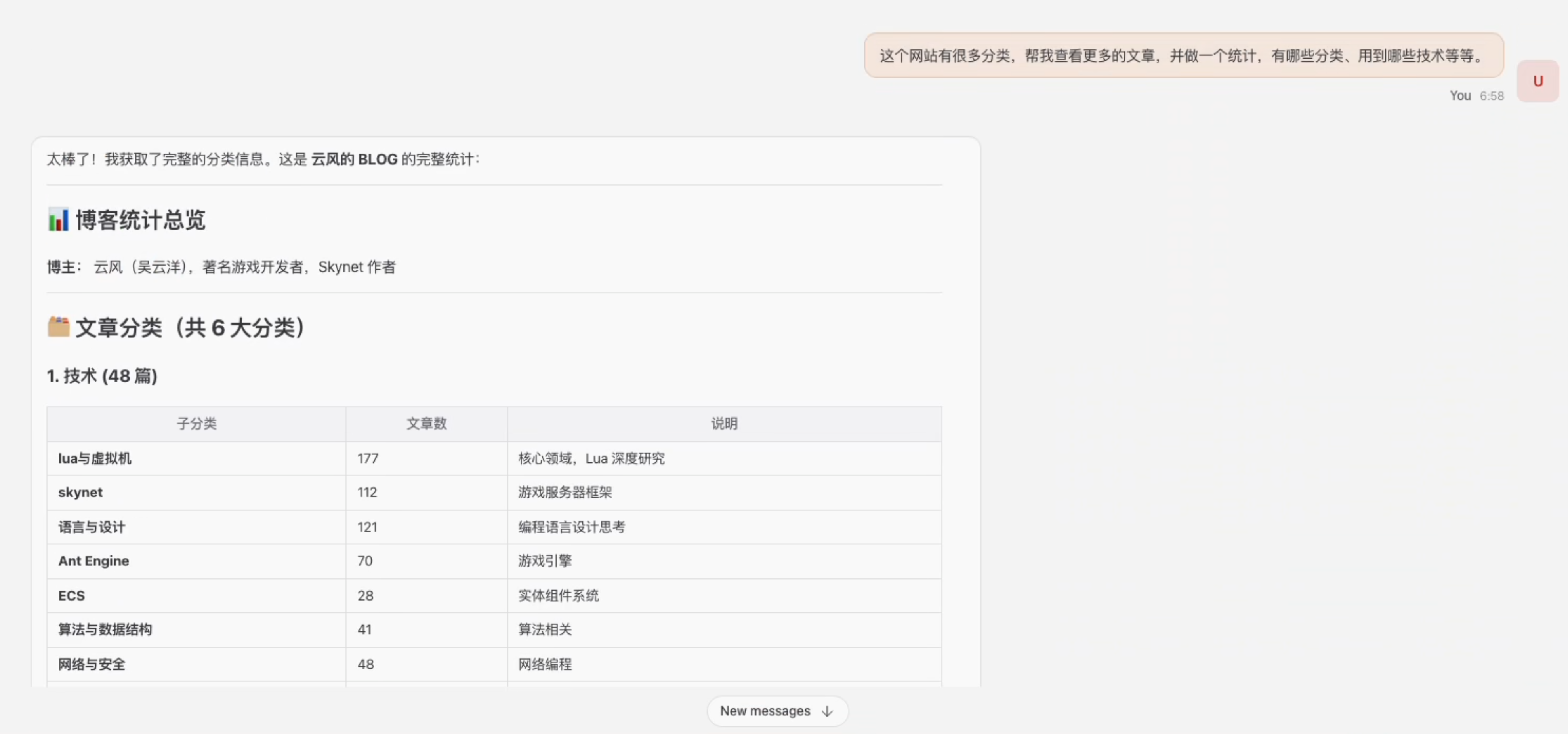
agent-browser
抓取网页内容,并进行分析
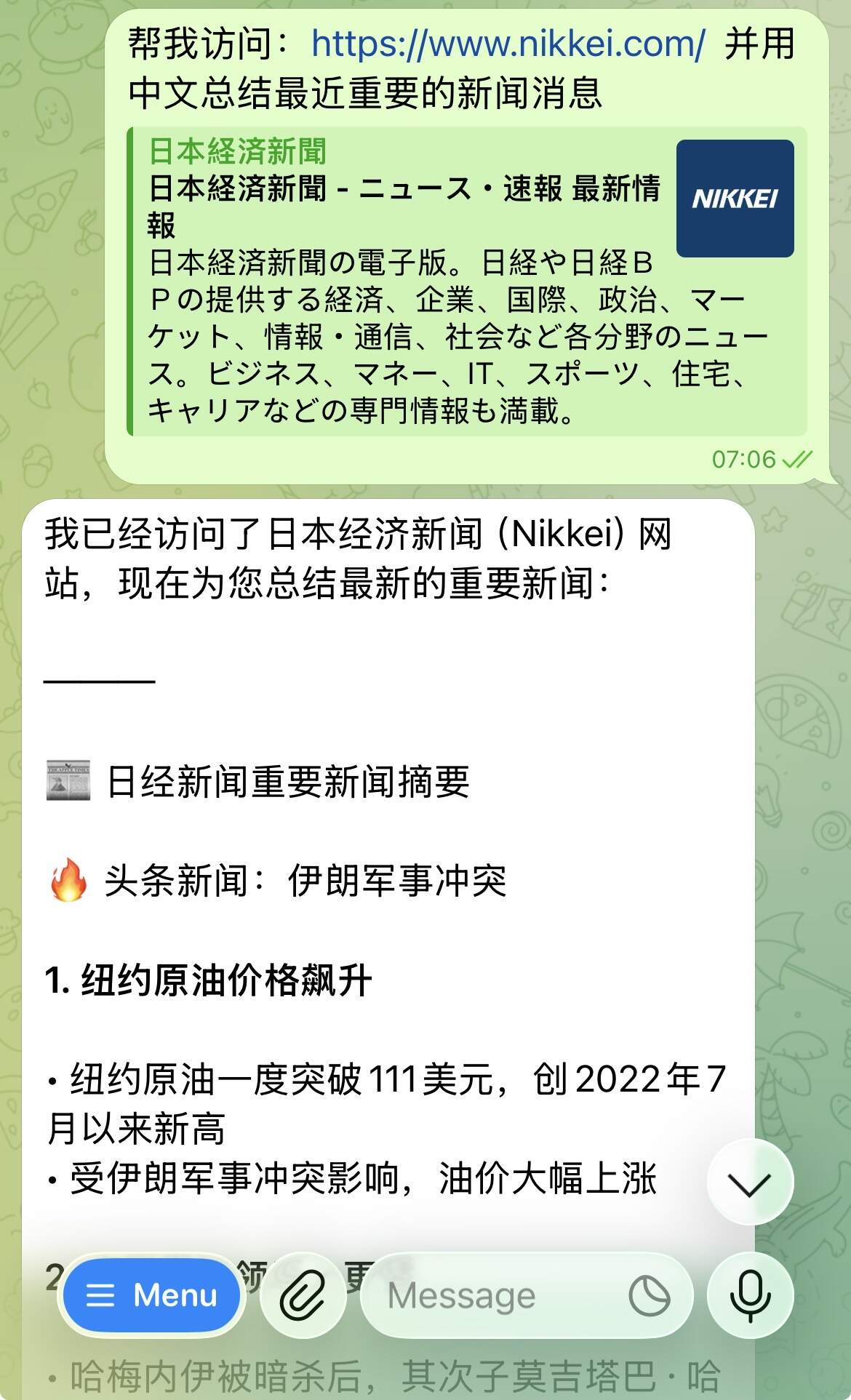
使用telegram获取日文新闻内容:
自定义skill
自定义一个运算符 @!(随意起的一个运算符,举例为:2@!5 = 2*5+2!)。
在skills目录创建对应的文件夹:
lee@old-mac-mini:~/.openclaw/workspace/skills$ tree at-bang-factorial/
at-bang-factorial/
├── SKILL.md
└── scripts
    └── at_bang.py

2 directories, 2 files
SKILL.md文件如下:
---
name: at-bang-factorial
description: 执行 @! 特殊运算:计算 a @! b = a * b + a!(a乘以b加上a的阶乘)。
            Use when: 用户需要进行 @! 运算,或询问形如 "2@!5" 的计算结果。
---

# @! 运算器

执行特殊的 `@!` 运算。

## 运算规则

```
a @! b = a × b + a!
```

即:a 乘以 b,再加上 a 的阶乘。

## 示例

- `2 @! 5` = 2×5 + 2! = 10 + 2 = **12**
- `3 @! 4` = 3×4 + 3! = 12 + 6 = **18**
- `5 @! 2` = 5×2 + 5! = 10 + 120 = **130**

## 使用方法

运行脚本并传入两个数字:

```bash
python scripts/at_bang.py <a> <b>
```

例如:
```bash
python scripts/at_bang.py 2 5
```

输出会显示完整的计算步骤。

## 限制

- 第一个数字 a 必须是非负整数(阶乘只定义在非负整数上)
- 数字过大可能导致阶乘结果溢出
执行文件内容如下:
#!/usr/bin/env python3
"""
@! 运算器
计算规则: a @! b = a * b + a!
例如: 2 @! 5 = 2*5 + 2! = 10 + 2 = 12
"""
import sys
import math

def at_bang_factorial(a, b):
    """计算 a @! b = a * b + a!"""
    product = a * b
    factorial = math.factorial(int(a))
    return product + factorial

def main():
    if len(sys.argv) != 3:
        print("用法: python at_bang.py <数字a> <数字b>")
        print("计算: a @! b = a * b + a!")
        sys.exit(1)

    try:
        a = float(sys.argv[1])
        b = float(sys.argv[2])

        # 检查a是否为非负整数(阶乘要求)
        if a < 0 or not a.is_integer():
            print(f"错误: 第一个数字 {a} 必须是非负整数(阶乘只定义在非负整数上)")
            sys.exit(1)

        result = at_bang_factorial(a, b)

        # 显示计算过程
        factorial_val = math.factorial(int(a))
        print(f"{int(a)} @! {b} = {int(a)} × {b} + {int(a)}!")
        print(f"       = {int(a * b)} + {factorial_val}")
        print(f"       = {result}")

    except ValueError:
        print("错误: 请输入有效的数字")
        sys.exit(1)
    except OverflowError:
        print("错误: 数字太大,阶乘结果溢出")
        sys.exit(1)

if __name__ == "__main__":
    main()
打包skill:
python3 ~/.nvm/versions/node/v25.7.0/lib/node_modules/openclaw/skills/skill-creator/scripts/package_skill.py skills/at-bang-factorial
验证打包结果:
ls -lh ~/.openclaw/workspace/at-bang-factorial.skill
file ~/.openclaw/workspace/at-bang-factorial.skill
安装打包好的skill:
npx clawhub install ./at-bang-factorial.skill
或者手动解压:
unzip at-bang-factorial.skill -d ~/.openclaw/workspace/skills/
Claude
Claude能够很好的理解项目、执行命令,这个应该就是对话的方式的AI Tools很难比得上的。它能轻松创建一个完整的项目,并且理解、修改项目。
Claude应该是我最常使用的工具了。
安装Claude:
安装nvm:
wget -qO- https://raw.githubusercontent.com/nvm-sh/nvm/v0.39.7/install.sh | bash
安装node:
nvm install node
配置环境变量:
export NVM_DIR="$HOME/.nvm"
[ -s "$NVM_DIR/nvm.sh" ] && \. "$NVM_DIR/nvm.sh"
安装Claude Code:
npm install -g @anthropic-ai/claude-code
使用Claude:
Claude Code CLI命令:
| CLI 命令 | 描述 | 使用场景 |
|---|---|---|
claude |
在当前目录启动交互式会话。 | 开始一个新任务。 |
claude "query" |
启动新会话并直接执行初始提示词。 | 快速提问,需要立即获得答案。 |
claude -p "query" |
一次性执行。执行完查询后自动退出,适合脚本或自动化。 | 在 CI/CD 流程中集成,或快速获取单一结果。 |
claude -c / --continue |
恢复最近的会话。 | 继续昨天未完成的工作。 |
claude -r <session-id> |
通过 ID 恢复一个特定的历史会话。 | 精确切换到之前某个特定任务。 |
claude update |
将 Claude Code 更新到最新版本。 | 确保使用最新的功能和修复。 |
claude --version |
查看当前安装的版本号。 | 检查版本或排查问题。 |
claude config |
管理 Claude Code 的配置。 | 设置全局偏好。 |
claude mcp |
管理 MCP (Model Context Protocol) 服务器的连接。 | 连接数据库、API 等外部工具。 |
claude --dangerously-skip-permissions |
在当前目录启动交互式会话。(dangerously) | 开始一个新任务。(dangerously) |
Claude Code配置:
Claude的配置在地址:
~/.claude
这里目录配置文件夹的目录结构:
.
├── backups
├── cache
├── debug
├── file-history
├── history.jsonl
├── ide
├── paste-cache
├── plans
├── plugins
├── policy-limits.json
├── projects
├── session-env
├── sessions
├── settings.json
├── shell-snapshots
├── tasks
├── telemetry
└── usage-data
其中我对setting.json文件做了修改,defaultMode 设置成了 bypassPermissions。修改之后为:
{
  "permissions": {
    "allow": [
      "mcp__pencil"
    ],
    "defaultMode": "bypassPermissions"
  },
  "enabledPlugins": {
    "swift-lsp@claude-plugins-official": true,
    "clangd-lsp@claude-plugins-official": true,
    "rust-analyzer-lsp@claude-plugins-official": true
  },
  "skipDangerousModePermissionPrompt": true
}
国内使用Claude自带模型比较麻烦,我是注册了Claude之后,然后替换成了Deepseek的 API Key。
只需要在 .bashrc 或者 /etc/profile 文件中新增对应的环境变量就行。
export ANTHROPIC_BASE_URL="https://api.deepseek.com/anthropic"
export ANTHROPIC_API_KEY="sk-xx"  # 将此处替换为你的真实Key
export ANTHROPIC_MODEL="deepseek-chat" # 或使用 "deepseek-reasoner"
export API_TIMEOUT_MS=600000 # 设置超时时间为10分钟,防止长任务中断
Slash命令
核心与项目初始化
| 命令 | 描述 | 使用场景 |
|---|---|---|
/init |
扫描项目并生成 CLAUDE.md,让 AI 了解项目技术栈和规范。 |
首次使用或项目结构重大变化时运行。 |
/help |
查看所有可用命令的帮助信息。 | 忘记命令或需要快速查阅时。 |
/memory |
直接编辑 CLAUDE.md 文件,添加永久记忆规则。 |
添加项目级编码规范或个人偏好。 |
/config |
调整权限、行为偏好等配置。 | 修改模型、权限、默认模式等。 |
/add-dir |
添加额外的项目目录(适合 monorepo)。 | 需要让 AI 同时理解多个子项目。 |
对话控制
| 命令 | 描述 | 使用场景 |
|---|---|---|
/compact |
压缩长对话历史,释放上下文窗口。 | 对话太长导致 AI 变慢或“遗忘”。 |
/clear |
完全清除当前对话历史,全新开始。 | 对话跑偏,想从头再来。 |
/rewind |
对话回滚,代码和对话状态一起回到之前的节点。 | 某次修改错误,想回到先前状态。 |
/btw |
开一个不打断主任务的“侧边聊天”窗口。 | 想问一个无关小问题,但不想破坏主线。 |
/export |
将当前对话导出为 Markdown 文件。 | 保存重要讨论,用于文档或分享。 |
开发辅助
| 命令 | 描述 | 使用场景 |
|---|---|---|
/plan |
进入规划模式,AI 只做方案设计,不修改代码。 | 复杂任务先确认方案再动手。 |
/model |
在会话中切换 AI 模型。 | 如用 Opus 规划,Sonnet 编码。 |
/review |
让 AI 对代码进行审查,提供改进建议。 | 提交前检查代码质量。 |
/simplify |
对代码进行三重审查,帮助简化复杂代码。 | 重构老旧或复杂的函数。 |
/batch |
批量处理多个文件的修改。 | 统一格式化、批量重命名等。 |
监控与诊断
| 命令 | 描述 | 使用场景 |
|---|---|---|
/cost |
查看当前会话的费用和 Token 消耗。 | 控制预算,避免意外超支。 |
/doctor |
诊断系统配置和连接问题。 | Claude Code 出奇奇怪怪的报错时。 |
/status |
查看当前会话和代理状态。 | 确认当前模式、模型、连接情况。 |
/stats |
查看每日 Token 用量的可视化趋势。 | 回顾一段时间的使用量。 |
/insights |
生成月度使用分析报告。 | 深入了解 Token 都用在哪了。 |
自动化与高级功能
| 命令 | 描述 | 使用场景 |
|---|---|---|
/powerup |
官方交互式教程。 | 系统化学习所有功能。 |
/loop |
设置定时任务,让 AI 重复执行某些操作。 | 周期性运行测试或清理任务。 |
/remote-control |
允许从手机等设备远程操控 Claude Code。 | 外出时远程控制编码。 |
/tasks |
查看和管理后台运行的异步任务。 | 查看长时间运行的 AI 任务进度。 |
/skills |
列出所有可用的 Skill 扩展。 | 查看已安装或可用的技能插件。 |
/hook |
配置 Git 钩子等自动化工作流。 | 在 commit、push 时自动触发 AI 检查。 |
/vim |
切换到 Vim 编辑模式。 | 习惯 Vim 键位的开发者。 |
第三方工具
可以使用三方路由器 claude-code-router 来切换deepseek model。
安装:
npm install -g @musistudio/claude-code-router
编辑配置文件 ~/.claude-code-router/config.json:
{
  "Providers": [
    {
      "name": "deepseek",
      "api_base_url": "https://api.deepseek.com/chat/completions",
      "api_key": "sk-",
      "models": ["deepseek-chat", "deepseek-reasoner"]
    },
    {
      "name": "moonshot",
      "api_base_url": "https://api.moonshot.ai/anthropic",
      "api_key": "sk-",
      "models": ["kimi-k2.5"]
    },
    {
      "name": "qwen",
      "api_base_url": "https://dashscope.aliyuncs.com/apps/anthropic",
      "api_key": "sk-",
      "models": [
        "qwen3.5-plus",
        "qwen3-max",
        "qwen3-coder-plus"
      ]
    }
  ],

  "Router": {
    "default": "deepseek,deepseek-chat",
    "background": "deepseek,deepseek-chat",
    "think": "deepseek,deepseek-reasoner",
    "longContext": "moonshot,kimi-k2.5",
    "webSearch": "moonshot,kimi-k2.5",
    "complexCoding": "qwen,qwen3-coder-plus"
  }
}
通过路由器启动:
ccr code
然后就可以在对话中使用
/model kimi-k2.5
/model qwen3-coder-plus
这样的命令来动态切换模型了。
问题
Claude 在开发过程中,经常会遇到,(吐槽:现在上下文还是太小了一些),这个时候可以用 /compact 来压缩之前的上下文:
{
    "error": {
        "message": "This model's maximum context length is 131072 tokens.
        However, you requested 131606 tokens
        (99606 in the messages, 32000 in the completion).
        Please reduce the length of the messages or completion.",
        "type": "invalid_request_error",
        "param": null,
        "code": "invalid_request_error"
    }
}
Open Code
安装
curl -fsSL https://opencode.ai/install | bash
配置:
配置文件在:~/.config/opencode/opencode.json
我的配置如下,配置中添加的permission等同于 claude code的 claude --dangerously-skip-permissions
{
  "mcp": {
    "pencil": {
      "command": [
        "/Users/lee/.vscode/extensions/highagency.pencildev-0.6.36/out/mcp-server-darwin-arm64",
        "--app",
        "visual_studio_code"
      ],
      "enabled": true,
      "type": "local"
    },
    "codegraph": {
      "type": "local",
      "command": [
        "codegraph",
        "serve",
        "--mcp"
      ],
      "enabled": true
    }
  },
  "$schema": "https://opencode.ai/config.json",
  "provider": {
    "glm": {
      "npm": "@ai-sdk/openai-compatible",
      "name": "GLM",
      "options": {
        "baseURL": "https://open.bigmodel.cn/api/paas/v4",
        "apiKey": "KEYYYYYYYYYYYYYYYYYY"
      },
      "models": {
        "glm-5.2": {
          "name": "GLM-5.2"
        }
      }
    },
    "deepseek": {
      "npm": "@ai-sdk/openai-compatible",
      "name": "DeepSeek",
      "options": {
        "baseURL": "https://api.deepseek.com",
        "apiKey": "sk-Keyyy"
      },
      "models": {
        "deepseek-v4-pro": {
          "id": "deepseek-v4-pro",
          "name": "DeepSeek V4 Pro",
        },
        "deepseek-v4-flash": {
          "id": "deepseek-v4-flash",
          "name": "DeepSeek V4 Flash",
        }
      }
    }
  },
  "model": "glm/glm-5.2",
  "permission": {
    "*": "allow"
  }
}
Kimi Code
我平常使用Kimi的模型会更多一些,然后看到官网有提供Kimi Code,就尝试一番。
使用下来的感觉是和Claude Code没有太多区别,大部分命令差不多,但是还是有一些差别,比如配置中kimi使用 yolo 来表示全部自动批准,和Claude Dangerous模式类似。
我订阅的是49一个月的套餐,其中有 本周用量 和 频限明细 的限制,这个量很少。我在项目中 /init 以及添加一个feature,频限明细就达到限额了,需要5小时之后重置。太少了。
我觉得接下来我不会继续再使用了。
Model 模型
这里记录我使用过的一些模型和感受。
Deepseek
这里应该是我使用过的最便宜的模型了,但是便宜这个词需要讨论一下。
按照Token的价格,确实是最便宜的,但是使用模型的最终用途是完成一些事项,比如编程中是想完成某些feature,这个时候 价钱 应该就是 总价/ Feature数量。如果按照这样算的话,其实Deepseek可能没有便宜那么多。使用下来往往一个feature,DeepSeek消耗的token量更多,并且因为消耗的token量多,还会导致 This model's maximum context length is 131072 tokens 超过上下文。然后人工投入的精力也会稍多一些。
moonshot
因为kimi有活动,充值多少钱,会补一些钱,所以我充值了之后,使用的就是它家多一些。体感要比Deepseek好很多,而且往往能使用比deepseek少的token完成对应的feature。少有遇到超过上下文限制的问题。
Local AI
我最近使用Claude在deepseek,kimi,阿里云千问上都花了不少钱了,消耗太快。尝试着用本地AI来执行一些任务。
ollama + claude
我家里是这样的设备架构:
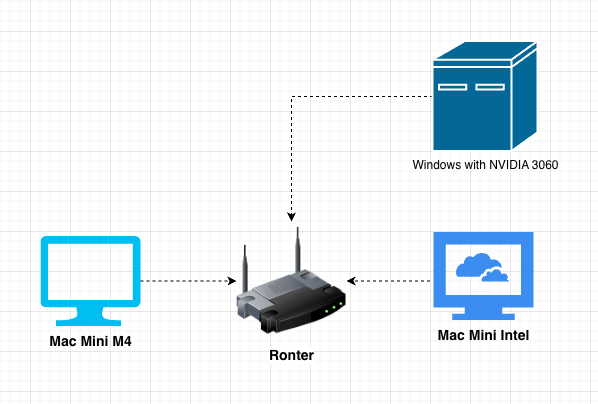
我在卧室使用的是Mac Mini M4搭配显示器,我在客厅分别放置了我以前使用的Mac Mini Intel,以及一台Windows电脑。我平常使用 M4 Mac Mini连接另外两台电脑,使用的是 parsec 和 Windows APP ,这样电脑风扇的声音就不会吵到我。玩游戏之类的延迟和画质也能接受。
1. 配置 ollama
(如果之后不用Mac连接ollama的话,这一步其实并不是很重要)
在Windows电脑中添加两个环境变量:
变量名: OLLAMA_HOST,变量值: 0.0.0.0 (这表示监听所有网络接口)
变量名: OLLAMA_ORIGINS,变量值: * (这有助于处理来自不同源的Web请求,防患未然)
重启OLLAMA,使其环境变量生效;
配置Windows防火墙 (Ollama的默认端口):
New-NetFirewallRule -DisplayName "Ollama LAN Access" -Direction Inbound -Protocol TCP -LocalPort 11434 -Action Allow -Profile Any
通过IPCONFIG获取得到windows局域网的IP地址(这里我是有设置Windows的局域网IP地址固定的)。
curl http://10.196.1.82:11434

# 输出结果
Ollama is running
这也就算ollama配置ok了。
2. 桥接 ollama
Claude Desktop 使用的是 Anthropic 的 API 格式,而 Ollama 使用的是 OpenAI 兼容格式。
所以需要使用一个桥接工具来让 Claude Desktop 能够调用 Ollama
桥接有多种方式了:
- 使用 LiteLLM Proxy
- 使用 Ollama 的 OpenAI 兼容端点 + 反向代理
使用LiteLLM Proxy又可以放在Mac端或者Windows端,这里我选择放在Windows端。
2.1 Windows上安装 liteLLM:
# 确保有 Python 3.8+
python --version

# 安装 LiteLLM
pip install litellm
pip install litellm[proxy]
2.2 创建一个litellm配置文件:
model_list:
  - model_name: claude-3-5-sonnet-20241022
    litellm_params:
      model: ollama/gemma3:4b
      api_base: http://localhost:11434
      custom_llm_provider: ollama
      api_version: "2023-06-01"

  - model_name: deepseek-reasoner
    litellm_params:
      model: ollama/deepseek-r1:14b
      api_base: http://localhost:11434
      custom_llm_provider: ollama
      api_version: "2023-06-01"

litellm_settings:
  drop_params: true
  request_timeout: 600
  modify_params: true
2.3 启动litellm:
将这个配置文件放在其中一个目录里面,然后进入这个目录执行命令:
litellm --config config.yaml --host 0.0.0.0 --port 3456
这个时候终端会有成功的内容输出。
2.4 开放Windows 3456端口的防火墙:
# 以管理员运行 PowerShell
New-NetFirewallRule -DisplayName "LiteLLM-Proxy" -Direction Inbound -LocalPort 3456 -Protocol TCP -Action Allow
网络拓扑图如下:
┌─────────────────┐         ┌──────────────────────────────┐
│   Mac (Claude)  │────────▶│  Windows (10.196.1.81)       │
│                 │  :3456  │  ┌──────────────────────┐    │
│ ANTHROPIC_BASE_ │────────▶│  │  LiteLLM Proxy       │    │
│ URL=http://10.  │         │  │  :3456               │    │
│ 196.1.81:3456   │         │  └──────────┬───────────┘    │
│                 │         │             │                │
│                 │         │  ┌──────────▼───────────┐    │
│                 │         │  │  Ollama (:11434)     │    │
│                 │         │  │  - gemma3:4b         │    │
│                 │         │  │  - qwen2.5-coder:14b │    │
│                 │         │  │  - deepseek-r1:14b   │    │
│                 │         │  └──────────────────────┘    │
└─────────────────┘         └──────────────────────────────┘
3. 配置 Claude
这一步就和配置Claude 使用其他三方的model差不多了。在配置文件中添加:
export ANTHROPIC_BASE_URL="http://10.196.1.81:3456"
export ANTHROPIC_API_KEY="dummy_key_for_ollama"
export API_TIMEOUT_MS=600000
Mac端进行测试:
curl http://10.196.1.81:3456/v1/models
curl http://10.196.1.81:3456/v1/chat/completions \
  -H "Content-Type: application/json" \
  -d '{
    "model": "claude-3-5-sonnet-20241022",
    "messages": [{"role": "user", "content": "Hello"}]
  }'
4. 结论
Claude code 配合本地的模型不太好用。首先就是各种参数和兼容性的问题,我觉得这个是主要问题吧!
如果配置ok的话,估计也比较慢。